
Come collegare AirPods: guida semplice per iPhone, Android e PC
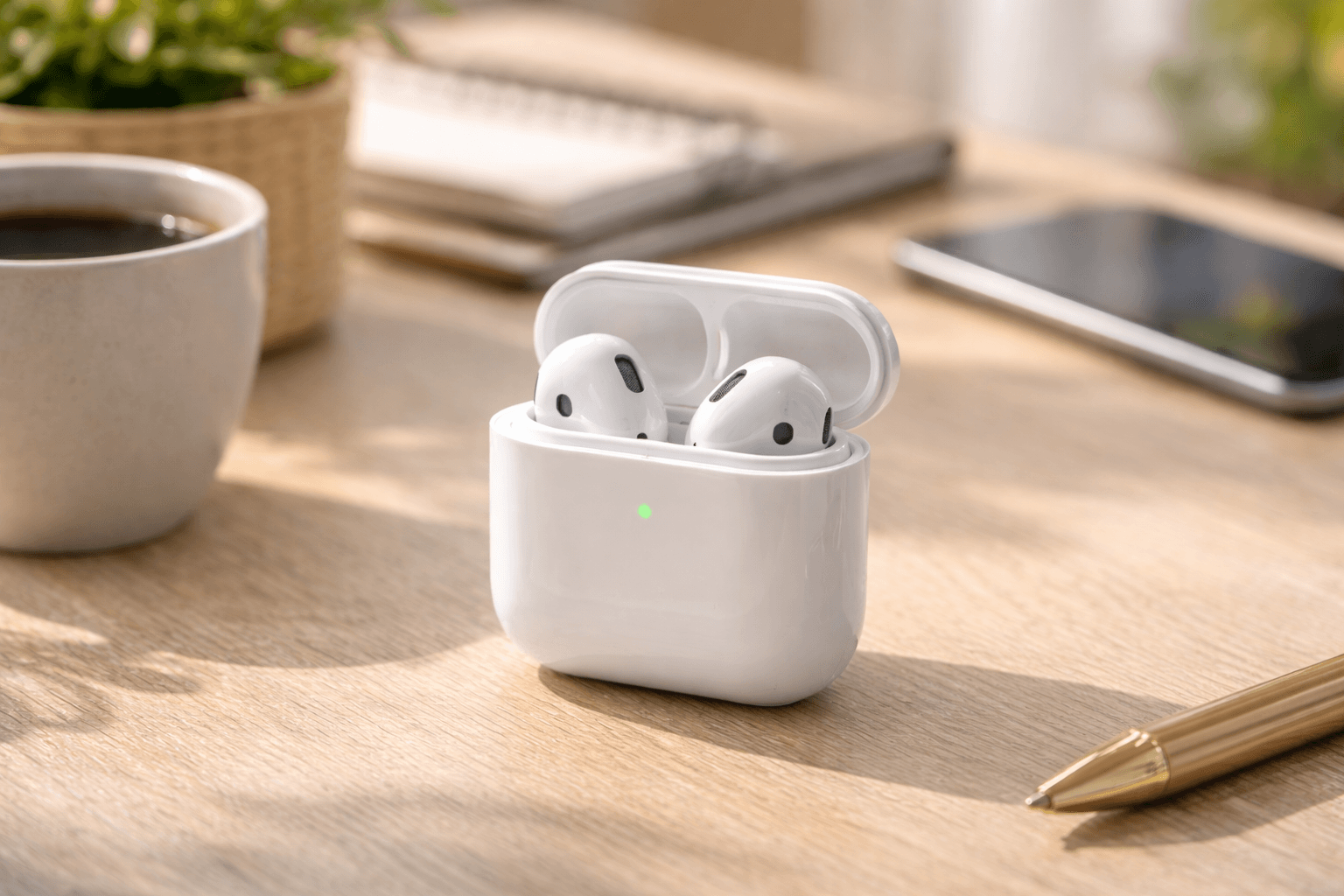
Hai appena aperto la scatolina bianca, hai in mano la custodia con dentro due piccoli auricolari senza fili e adesso ti chiedi: da dove si comincia? Oppure li usi già da un po', ma hai cambiato telefono e non riesci più a farli funzionare come prima.
In questa guida ti spiego come collegare AirPods in tutti i casi possibili: con iPhone, con Android, con il Mac e con il PC Windows. Senza dare nulla per scontato, passo dopo passo.
Cosa sono gli AirPods e come funzionano
Prima di entrare nei passaggi pratici, due parole per capire la logica — così poi tutto viene da solo.
Gli AirPods sono gli auricolari wireless di Apple. Funzionano tramite Bluetooth, cioè si collegano al telefono o al computer senza nessun cavo. L'unica cosa che ha un cavo è la custodia, per ricaricarli.
Esistono diversi modelli — AirPods, AirPods Pro, AirPods Max — ma la procedura di collegamento è praticamente identica per tutti. La differenza principale è che con iPhone la procedura è quasi automatica e richiede pochi secondi, mentre con dispositivi Android o Windows è leggermente più manuale, ma sempre semplicissima.
La custodia svolge due ruoli: ricarica gli auricolari quando non li usi, e serve per avviare il collegamento con un nuovo dispositivo.
Come collegare AirPods a iPhone: il metodo velocissimo
Questa è la situazione più comune e anche la più semplice in assoluto. Apple ha progettato gli AirPods proprio per funzionare senza sforzo con iPhone.
Segui questi passi:
- sblocca l'iPhone e tienilo in mano
- prendi la custodia degli AirPods con gli auricolari dentro
- apri il coperchio della custodia e avvicinala all'iPhone — bastano pochi centimetri
- sullo schermo dell'iPhone compare automaticamente un'animazione con gli AirPods
- tocca il pulsante "Connetti" che appare sotto l'animazione
- tocca "Fine"
Fatto. In meno di dieci secondi gli AirPods sono collegati e pronti all'uso.
💡 Se l'animazione non compare, assicurati che il Bluetooth dell'iPhone sia attivo. Lo trovi in Impostazioni → Bluetooth, oppure nel menu rapido scorrendo dall'angolo in alto a destra verso il basso.
Come collegare AirPods a un secondo iPhone o iPad
Gli AirPods hanno una caratteristica molto comoda: se li hai già collegati a un iPhone con il tuo Apple ID, si collegano automaticamente anche a tutti gli altri dispositivi Apple su cui hai fatto l'accesso con lo stesso account — iPad, Mac, Apple Watch.
Non devi fare nulla: li indossi, e il dispositivo più vicino li usa.
Se invece vuoi collegarli manualmente a un iPad o a un secondo iPhone:
- apri le Impostazioni
- tocca Bluetooth
- apri la custodia degli AirPods vicino al dispositivo
- il nome degli AirPods compare nell'elenco sotto "I miei dispositivi"
- toccalo per connetterlo
Come collegare AirPods ad Android
Molte persone non lo sanno, ma gli AirPods funzionano benissimo anche con i telefoni Android — Samsung, Xiaomi, Huawei e tutti gli altri. Non hanno le funzioni avanzate che hanno con iPhone (come la cancellazione del rumore controllata o il rilevamento dell'orecchio), ma per ascoltare musica e fare telefonate funzionano alla perfezione.
La procedura è quella classica del Bluetooth:
- sul telefono Android, vai in Impostazioni → Connessioni → Bluetooth (oppure tieni premuta l'icona Bluetooth nel menu rapido)
- assicurati che il Bluetooth sia attivo
- tocca "Connetti nuovo dispositivo" o "Cerca dispositivi"
- prendi la custodia degli AirPods con gli auricolari dentro
- tieni premuto il piccolo pulsante tondo sul retro della custodia per circa 5 secondi, finché la luce sul davanti non lampeggia in bianco
- sul telefono Android compare il nome degli AirPods nell'elenco
- toccalo per collegarlo
- tocca "Abbina" se richiesto
Da quel momento gli AirPods si ricordano del tuo telefono Android e la prossima volta si collegano da soli non appena li tiri fuori dalla custodia.
⚠️ Il pulsante sul retro della custodia è piccolo e richiede una pressione sostenuta. Se la luce non lampeggia in bianco, premi più a lungo — di solito bastano 5-6 secondi.
Come collegare AirPods al Mac
Se hai un Mac e hai già configurato gli AirPods con il tuo iPhone usando lo stesso Apple ID, di solito si collegano in automatico senza fare nulla. Ti basta indossarli e il Mac li riconosce.
Se invece non si collegano da soli, ecco come farlo manualmente:
- clicca sull'icona del Bluetooth nella barra dei menu in alto a destra (il simbolo a forma di "B" stilizzata)
- se non vedi l'icona, vai in Impostazioni di Sistema → Bluetooth
- assicurati che il Bluetooth sia attivo
- apri la custodia degli AirPods vicino al Mac
- il nome degli AirPods compare nell'elenco dei dispositivi
- clicca su "Connetti" accanto al loro nome
Se gli AirPods non compaiono nell'elenco, tieni premuto il pulsante sul retro della custodia finché la luce non lampeggia in bianco, poi riprova.
Come collegare AirPods al PC Windows
Con Windows la procedura è un po' più manuale rispetto a iPhone o Mac, ma non è complicata. Tieni a mente che su Windows gli AirPods funzionano come qualsiasi altra cuffia Bluetooth — senza funzioni speciali di Apple, ma benissimo per musica e chiamate.
Segui questi passi:
- clicca sul pulsante Start (il logo Windows in basso a sinistra)
- vai in Impostazioni → Dispositivi → Bluetooth e altri dispositivi
- assicurati che il Bluetooth sia attivo
- clicca su "Aggiungi dispositivo Bluetooth o di altro tipo"
- seleziona "Bluetooth"
- prendi la custodia degli AirPods e tieni premuto il pulsante sul retro finché la luce non lampeggia in bianco
- il nome degli AirPods compare nell'elenco — cliccaci sopra
- clicca su "Connetti" e poi su "Fine"
Su Windows 11 il percorso è leggermente diverso: vai in Impostazioni → Bluetooth e dispositivi → Aggiungi dispositivo.
Come passare gli AirPods da un dispositivo all'altro
Questo è uno dei momenti più frustranti per chi usa gli AirPods con più dispositivi: stai ascoltando musica dal telefono e vuoi passare al computer, o viceversa.
Con i dispositivi Apple che usano lo stesso Apple ID, puoi farlo in due modi:
Dal Centro di Controllo dell'iPhone: scorri dall'angolo in alto a destra, tieni premuta l'icona dell'audio (quella con le note musicali), e tocca il nome degli AirPods.
Dal Mac: clicca sull'icona del volume nella barra dei menu in alto, e seleziona gli AirPods come dispositivo di uscita.
Se invece vuoi passarli a un dispositivo Android o Windows, devi disconnetterli dal dispositivo attuale e riconnetterli manualmente all'altro — oppure mettere gli AirPods nella custodia, chiuderla, riaprirla e rifare la procedura di collegamento sul nuovo dispositivo.
Cosa fare se gli AirPods non si collegano
Capita, soprattutto dopo un aggiornamento del telefono o dopo averli prestati a qualcuno. Ecco le soluzioni da provare nell'ordine:
- Metti gli AirPods nella custodia, chiudi, aspetta 10 secondi e riapri — è il riavvio degli AirPods, risolve la maggior parte dei problemi
- Spegni e riaccendi il Bluetooth del telefono — semplice ma efficace
- Dimentica gli AirPods dal telefono e ricollegali da zero — su iPhone vai in Impostazioni → Bluetooth, tocca la "i" accanto al nome degli AirPods e poi "Dissocia questo dispositivo". Poi riesegui il collegamento dall'inizio
- Controlla la carica della custodia e degli auricolari — con batteria scarica la connessione è instabile o assente
- Avvicina gli AirPods al telefono — il Bluetooth funziona entro circa 10 metri, ma oggetti e muri riducono la portata
Se dopo tutto questo gli AirPods continuano a fare i capricci, Apple ha una pagina di supporto dedicata raggiungibile cercando "AirPods non si connettono" sul sito apple.com/it.
La luce sulla custodia: cosa significa
Molte persone ignorano cosa significhino i colori della piccola luce sulla custodia degli AirPods. Vale la pena saperlo:
- Luce bianca lampeggiante → gli AirPods sono in modalità pairing, pronti per essere collegati a un nuovo dispositivo
- Luce verde fissa → custodia o auricolari completamente carichi
- Luce gialla/ambra fissa → in carica
- Luce gialla/ambra lampeggiante → c'è un problema di configurazione — prova a tenerli nella custodia collegata alla corrente per qualche minuto
Quanto durano gli AirPods con una carica
Una domanda pratica che in tanti si fanno, specialmente chi li usa per la prima volta.
Gli AirPods normali durano circa 5-6 ore di ascolto continuo con una singola carica. La custodia contiene ulteriore energia per ricaricarli più volte, arrivando in tutto a circa 24-30 ore prima di dover ricaricare anche la custodia.
Gli AirPods Pro hanno una durata simile per l'ascolto (circa 4-5 ore con la cancellazione del rumore attiva), ma anche loro contano sulla custodia per le ricariche multiple.
Per ricaricare la custodia basta il cavo che hai trovato nella confezione, oppure un caricatore wireless se il tuo modello lo supporta — gli AirPods Pro e i modelli più recenti hanno questa funzione.
A chi potrebbe piacere questo articolo?

