
Come collegare Bluetooth: guida semplice per connettere qualsiasi dispositivo
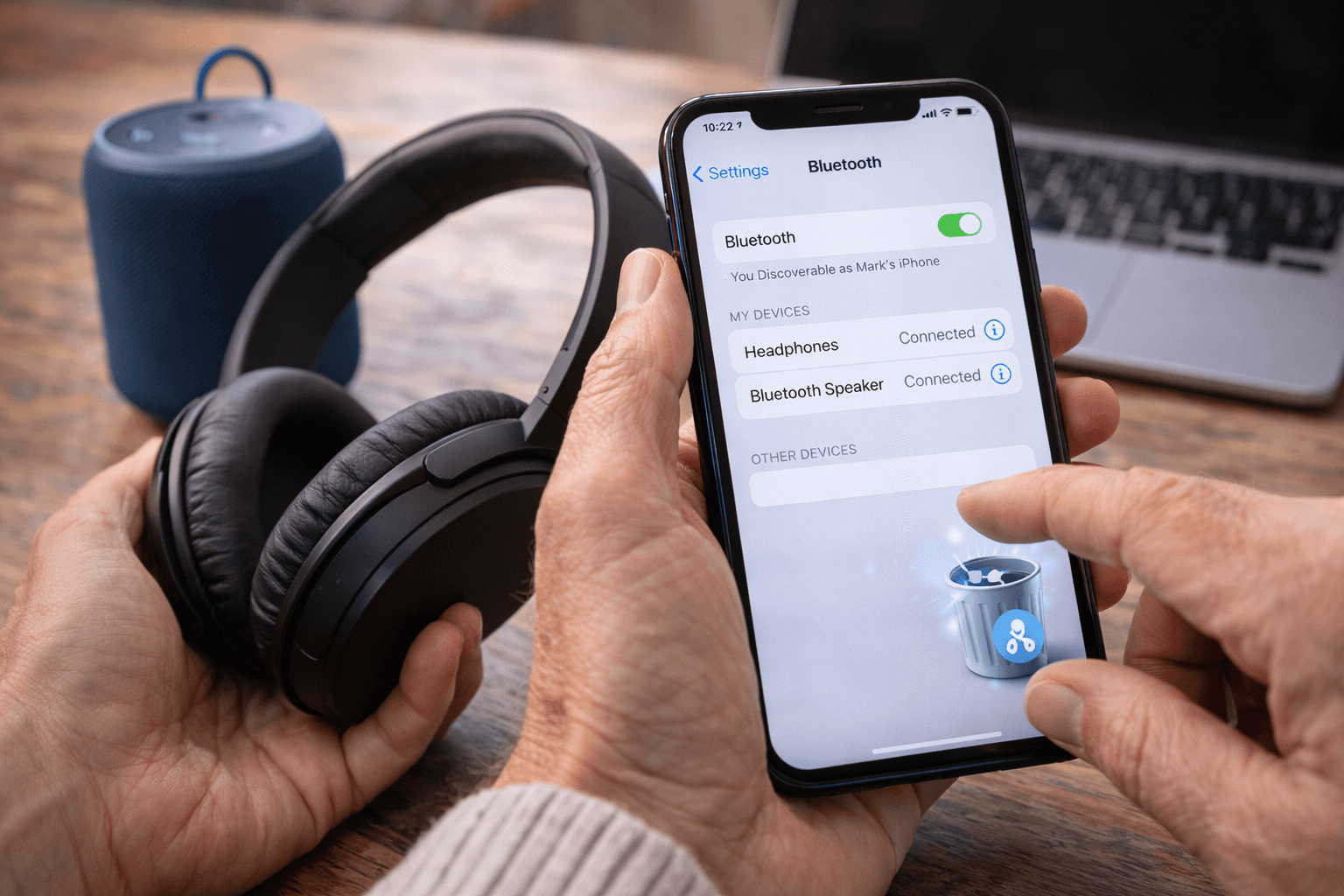
Il Bluetooth è una di quelle cose che usiamo ogni giorno senza pensarci troppo: cuffie wireless, altoparlante in cucina, telefono collegato all'auto. Ma quando qualcosa non funziona, o quando dobbiamo farlo per la prima volta, la domanda è sempre la stessa: come collegare Bluetooth?
In questa guida trovi tutto quello che ti serve, spiegato con parole semplici: come collegarlo su Android, su iPhone, su Windows e come risolvere i problemi più comuni. Basta seguire i passi uno alla volta.
Cos'è il Bluetooth e come funziona
Prima di cominciare, due parole su cosa sia questa tecnologia, così tutto il resto sarà più chiaro.
Il Bluetooth è un sistema che permette a due dispositivi di comunicare tra loro senza fili, a breve distanza — di solito entro 10 metri. Funziona tramite onde radio, esattamente come il Wi-Fi, ma consuma molta meno batteria ed è pensato per connettere accessori vicini a te.
Puoi usarlo per:
- collegare le cuffie wireless al telefono
- connettere uno smartwatch o un auricolare
- trasmettere musica all'altoparlante o all'autoradio
- collegare una tastiera o un mouse senza fili al computer
- condividere file tra due telefoni vicini
La prima volta che colleghi un dispositivo si chiama accoppiamento o pairing. Una volta fatto, i due apparecchi si ricordano l'uno dell'altro e si connettono da soli ogni volta che sono vicini e accesi.
Come collegare Bluetooth su Android
Se hai uno smartphone Android — Samsung, Xiaomi, Huawei, Motorola e simili — la procedura è sempre molto simile.
Il modo più veloce è questo:
- scorri il dito dall'alto verso il basso per aprire il menu rapido
- tieni premuta l'icona del Bluetooth (il simbolo che sembra una B stilizzata)
- si aprono le impostazioni Bluetooth del telefono
- attiva il Bluetooth se non è già acceso
- metti il dispositivo da collegare in modalità pairing (di solito tieni premuto il pulsante di accensione finché non lampeggia una luce blu)
- attendi che il nome del dispositivo compaia nell'elenco "Dispositivi disponibili"
- tocca il nome per avviare il collegamento
- se richiesto, conferma il codice o tocca "Abbina"
In pochi secondi il tuo telefono Android e il dispositivo sono collegati. La prossima volta che li avvicini si connettono da soli, senza che tu faccia nulla.
💡 Suggerimento: se il dispositivo non compare nell'elenco, prova a spegnere e riaccendere il Bluetooth del telefono, poi rimetti l'accessorio in modalità pairing.
Come collegare Bluetooth su iPhone
Su iPhone la procedura è altrettanto semplice. Apple ha reso questo passaggio molto intuitivo negli ultimi anni.
Ecco come fare:
- apri le Impostazioni (l'icona con l'ingranaggio grigio)
- tocca la voce Bluetooth
- sposta la levetta su ON se è spenta — diventa verde quando è attiva
- metti il dispositivo da collegare in modalità pairing
- attendi che compaia il nome nell'elenco "Altri dispositivi"
- tocca il nome per collegarlo
- se appare un codice di conferma, toccalo per accettare
Fatto. Il dispositivo ora appare in cima all'elenco come "Connesso".
Una cosa importante da sapere: su iPhone il Bluetooth si può disattivare dal menu rapido (scorri dall'alto verso il basso), ma quella disattivazione è temporanea. Per spegnerlo davvero devi andare nelle Impostazioni e usare la levetta.
Come collegare Bluetooth su Windows (PC o laptop)
Anche collegare un dispositivo Bluetooth al computer è semplice. Ecco i passaggi su Windows 10 e Windows 11:
- clicca sul menu Start (il pulsante Windows in basso a sinistra)
- apri le Impostazioni (l'icona dell'ingranaggio)
- vai su Dispositivi, poi su Bluetooth e altri dispositivi
- assicurati che il Bluetooth sia attivo
- clicca su Aggiungi dispositivo Bluetooth o di altro tipo
- scegli Bluetooth dall'elenco che appare
- metti il tuo accessorio in modalità pairing
- clicca sul suo nome quando compare nell'elenco
- segui le istruzioni sullo schermo per completare il collegamento
Su Windows 11 il percorso è leggermente diverso: trovi il Bluetooth nelle Impostazioni sotto la voce Dispositivi connessi, poi clicca su Aggiungi dispositivo.
⚠️ Se il tuo PC non ha il Bluetooth, nell'elenco non troverai questa opzione. I desktop da scrivania spesso non ce l'hanno di default — in quel caso puoi comprare un piccolo adattatore USB Bluetooth che costa pochi euro.
Come collegare Bluetooth all'auto
Questo è uno dei casi più cercati, soprattutto da chi ha appena cambiato telefono o auto. La procedura può variare leggermente da un'auto all'altra, ma il principio è sempre lo stesso.
Ecco come si fa in generale:
- accendi l'auto e aspetta che il sistema di infotainment si avvii
- sul display dell'auto, cerca il menu Bluetooth o Connettività
- seleziona Accoppia nuovo dispositivo o Ricerca dispositivi (la dicitura cambia da marca a marca)
- nel frattempo, attiva il Bluetooth sul tuo smartphone
- sul telefono comparirà il nome dell'auto nell'elenco dei dispositivi disponibili
- toccalo per avviare il collegamento
- se appare un codice di conferma, verifica che sia uguale su entrambi gli schermi e conferma
Da quel momento in poi, ogni volta che sali in auto con il Bluetooth del telefono attivo, la connessione avviene in automatico. Molto comodo per le chiamate in vivavoce e per ascoltare musica o navigare con le mappe.
💡 Se l'auto non compare nell'elenco del telefono, prova ad avviare la ricerca dal display dell'auto invece che dallo smartphone — su alcune auto funziona meglio così.
Come collegare cuffie Bluetooth al telefono
Le cuffie wireless sono probabilmente il dispositivo Bluetooth più diffuso. La procedura di collegamento è quasi sempre la stessa, indipendentemente dalla marca.
Segui questi passi:
- assicurati che le cuffie siano cariche
- tienile spente, poi tieni premuto il pulsante di accensione per 3-5 secondi finché non senti un segnale acustico o vedi una luce blu lampeggiante — questo significa che sono in modalità pairing
- sul telefono (Android o iPhone), attiva il Bluetooth e apri le impostazioni
- attendi che il nome delle cuffie compaia nell'elenco
- tocca il nome per collegarle
Alcune cuffie, specialmente quelle Apple (AirPods) e certi modelli Samsung, usano una tecnologia di collegamento rapido: basta avvicinarle al telefono con il coperchio aperto e compare direttamente una finestra di collegamento. Molto più veloce.
Cosa fare se il Bluetooth non funziona
Capita a tutti: il dispositivo non viene trovato, la connessione si interrompe, o tutto sembra fermo. Ecco le soluzioni più semplici da provare nell'ordine:
- Spegni e riaccendi il Bluetooth del telefono — sembra banale ma risolve il 70% dei problemi
- Avvicina i due dispositivi — il Bluetooth funziona bene entro pochi metri, attraverso muri e ostacoli perde segnale
- Rimetti l'accessorio in modalità pairing — a volte esce da quella modalità se aspetta troppo
- Cancella il dispositivo dalla memoria e riaccoppialo da zero — sul telefono vai in Impostazioni → Bluetooth, tocca il nome del dispositivo e scegli Dimentica o Rimuovi, poi ripeti la procedura di collegamento
- Riavvia il telefono — un riavvio completo risolve molti piccoli blocchi del sistema
- Controlla la batteria dell'accessorio — con batteria scarica la connessione Bluetooth è instabile o assente
Se dopo tutti questi tentativi il problema persiste, il tuo dispositivo potrebbe avere un guasto hardware o un problema di compatibilità. In quel caso, vale la pena contattare l'assistenza del produttore.
Quanti dispositivi puoi collegare contemporaneamente?
Questa è una domanda che in tanti si fanno. La risposta dipende dal dispositivo, ma in linea generale:
- uno smartphone moderno può essere accoppiato con decine di dispositivi nella sua memoria
- ma può essere connesso attivamente a pochi dispositivi alla volta, di solito 2 o 3
- alcune cuffie e altoparlanti moderni supportano la connessione multipla (multipoint), che ti permette di passare da un dispositivo all'altro senza riaccoppiare
Se hai le cuffie collegate al telefono e vuoi usarle anche con il PC, di solito devi disconnetterle da uno per connetterle all'altro — a meno che le tue cuffie non supportino il multipoint.
Bluetooth e batteria: quanto consuma davvero?
Una preoccupazione comune, soprattutto tra chi usa lo smartphone tutto il giorno, è che il Bluetooth scarichi la batteria. La buona notizia è che il consumo è molto basso rispetto al Wi-Fi o al GPS.
Tenere il Bluetooth attivo in standby consuma pochissimo. Il consumo aumenta solo durante lo scambio attivo di dati, come quando ascolti musica in streaming via cuffie wireless.
Se la batteria del tuo telefono è davvero molto scarsa, spegnere il Bluetooth può aiutare un poco, ma non aspettarti miracoli.
Perché si chiama Bluetooth?
Un piccolo aneddoto che ai boomer potrebbe piacere sapere. Il nome Bluetooth non è casuale: viene da Harald "Blåtand" Gormsson, un re danese del X secolo famoso per aver unificato tribù scandinave che non si parlavano tra loro. Proprio come quel re univa le persone, questa tecnologia unisce dispositivi diversi. Il logo Bluetooth, la B stilizzata che vedi sulle icone, è proprio una combinazione delle iniziali del re in alfabeto runico.
Tre cose da ricordare
Se vuoi portare a casa il succo di questa guida, ecco i tre punti fondamentali:
- La prima volta si chiama accoppiamento: devi mettere il dispositivo in modalità pairing e cercarlo dal telefono. Si fa una volta sola.
- Dal secondo collegamento in poi è automatico: i due apparecchi si ricordano e si connettono da soli quando sono vicini.
- Se non funziona, spegni e riaccendi: il classico "spegni e riaccendi" risolve la maggior parte dei problemi Bluetooth in pochi secondi.
Se hai ancora dubbi su un caso specifico — cuffie che non si collegano, auto che non riconosce il telefono, PC che non trova il dispositivo — lascia un commento qui sotto. Cerco sempre di rispondere a tutti.
E se vuoi vedere la procedura direttamente sullo schermo, seguimi su @InformaticaPerBoomer su YouTube, TikTok, Instagram e Facebook: spiego queste cose ogni settimana in video fatti apposta per chi non è nato con lo smartphone in mano.
A chi potrebbe piacere questo articolo?

