
Come Resettare un iPhone: guida semplice passo passo per tutti i modelli
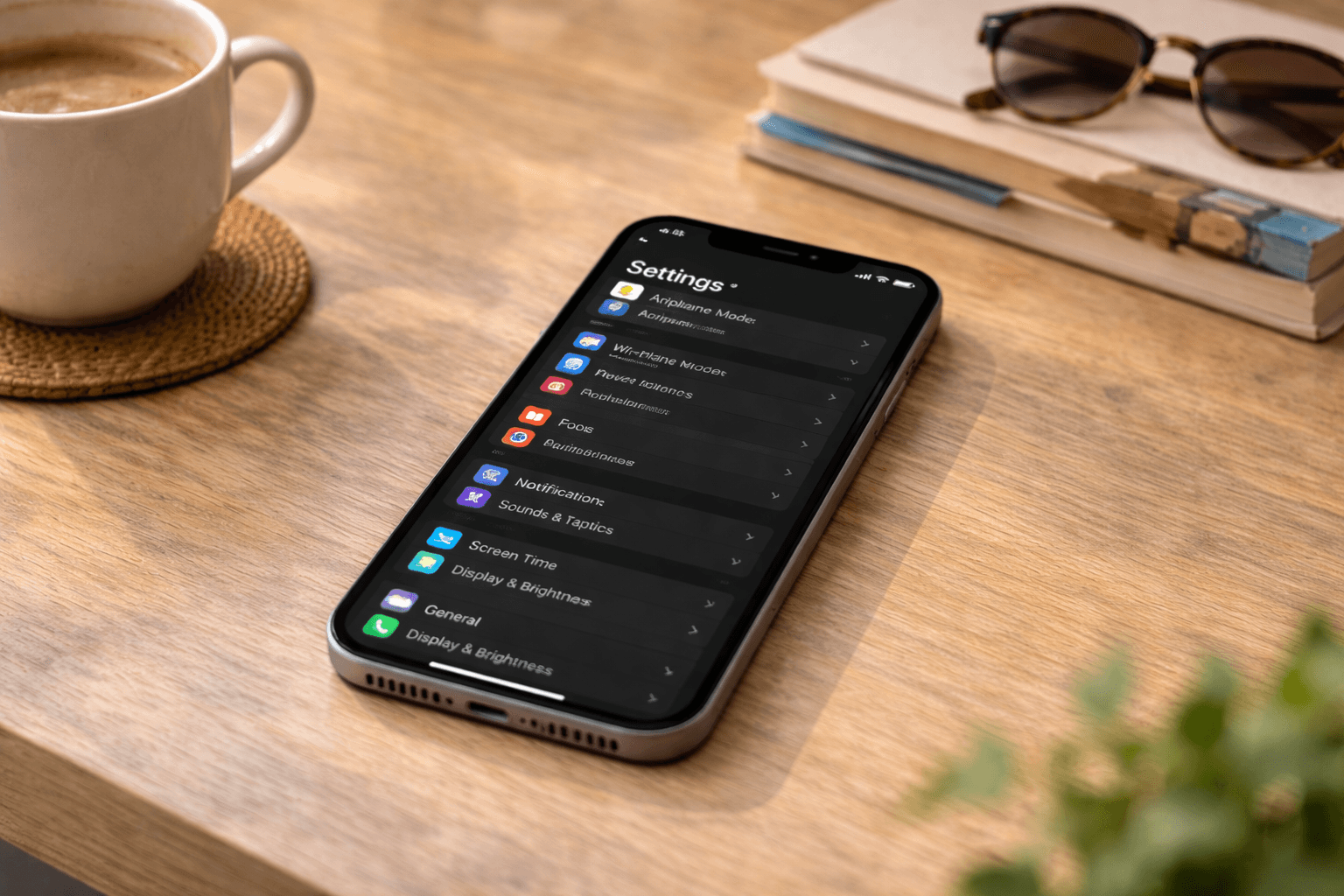
Ti sei deciso a vendere il vecchio iPhone, o forse il telefono è diventato lentissimo e vuoi riportarlo come nuovo, oppure semplicemente qualcosa non funziona più come dovrebbe e non sai come risolvere. In tutti questi casi, resettare l'iPhone è la soluzione giusta.
Ma prima di procedere è importante capire cosa stai facendo: esistono tipi diversi di reset, e scegliere quello sbagliato può voler dire perdere tutte le foto e i messaggi senza possibilità di recuperarli. Questa guida ti spiega tutto con calma, partendo da zero.
Cosa significa resettare un iPhone
Quando si parla di resettare un iPhone, si intende riportare il dispositivo alle condizioni originali di fabbrica — come era il giorno in cui l'hai comprato per la prima volta.
Questo significa che vengono cancellati tutti i tuoi dati: foto, video, messaggi, contatti, app, impostazioni. Dopo il reset, l'iPhone si accende mostrando la schermata di configurazione iniziale, come se fosse appena uscito dalla scatola.
I motivi per cui si resetta un iPhone sono principalmente tre:
- Il telefono è lento o presenta problemi — un reset elimina eventuali conflitti tra app e impostazioni corrotte, spesso risolvendo problemi che sembrano inspiegabili
- Si vuole vendere o regalare il telefono — resettarlo prima della cessione cancella tutti i dati personali e lo scollega dal proprio account Apple
- Si vuole ricominciare da capo — dopo anni di utilizzo, un iPhone "pulito" a volte funziona meglio di uno pieno di app e impostazioni accumulate nel tempo
La cosa più importante: il backup prima di tutto
Prima ancora di capire come resettare un iPhone, c'è una cosa che non si può saltare: fare il backup, cioè salvare una copia di tutti i tuoi dati.
Se resetti senza backup, perdi tutto per sempre. Foto, messaggi, numeri di telefono, note — spariti. Non esiste modo di recuperarli dopo.
Ci sono due modi per fare il backup dell'iPhone.
Backup su iCloud (il più semplice)
- assicurati di essere connesso al Wi-Fi di casa
- apri Impostazioni (l'icona con l'ingranaggio grigio)
- tocca il tuo nome in cima allo schermo
- tocca iCloud
- tocca Backup iCloud
- tocca Esegui backup adesso
- aspetta che la barra di avanzamento finisca — tieniti connesso al Wi-Fi per tutto il tempo
Quando finisce, vedi scritto l'orario dell'ultimo backup completato. Quello è il tuo punto di sicurezza.
Backup sul computer (alternativa)
Se hai un Mac o un PC Windows con iTunes installato:
- collega l'iPhone al computer con il cavo
- su Mac: apri il Finder e clicca sul nome dell'iPhone nella barra laterale
- su Windows: apri iTunes e clicca sull'icona dell'iPhone in alto a sinistra
- clicca su Esegui il backup adesso
- aspetta il completamento
💡 Il backup sul computer è più completo di quello iCloud e non occupa spazio cloud, ma richiede il cavo e il computer.
Come resettare un iPhone: la procedura standard
Una volta fatto il backup, puoi procedere con il reset. Questa è la procedura principale che funziona su tutti i modelli di iPhone moderni (da iPhone 8 in su).
- apri Impostazioni
- scendi e tocca Generali
- scorri fino in fondo e tocca Trasferisci o inizializza iPhone
- tocca Inizializza contenuto e impostazioni
- l'iPhone ti mostra un riepilogo di cosa verrà cancellato — tocca Continua
- inserisci il codice di sblocco (il PIN a 6 cifre che usi ogni giorno)
- se hai attivato "Trova il mio iPhone", ti chiede anche la password del tuo ID Apple — inseriscila
- tocca Inizializza iPhone per confermare
- aspetta: l'operazione può richiedere da pochi minuti fino a una mezz'ora
Quando finisce, l'iPhone si riavvia e mostra la schermata di benvenuto con la scelta della lingua — esattamente come un iPhone nuovo.
⚠️ Attenzione: una volta confermato il reset, non si può tornare indietro. Prima di cliccare su "Inizializza iPhone" nell'ultimo passaggio, assicurati di aver fatto il backup.
Come resettare un iPhone senza perdere i dati (reset parziale)
Se non vuoi cancellare tutto ma vuoi solo risolvere un problema specifico, l'iPhone offre dei reset parziali che non toccano foto, messaggi e app.
Vai in Impostazioni → Generali → Trasferisci o inizializza iPhone → Ripristina e scegli quello che ti serve:
Ripristina tutte le impostazioni — cancella solo le impostazioni (Wi-Fi salvati, luminosità, suonerie, notifiche) ma lascia intatti tutti i tuoi file e dati personali. È la prima cosa da provare se l'iPhone fa cose strane o è diventato lento.
Ripristina impostazioni di rete — cancella solo le reti Wi-Fi salvate, le impostazioni Bluetooth e i dati cellulare. Utile se il Wi-Fi o il Bluetooth smette improvvisamente di funzionare.
Ripristina layout schermata Home — riporta le icone delle app nella posizione originale. Utile se hai spostato tutto e non riesci più a trovare nulla.
Ripristina posizione e privacy — reimposta le autorizzazioni di localizzazione e accesso alla fotocamera. Utile dopo aggiornamenti che causano comportamenti strani delle app.
Come resettare un iPhone da vendere o regalare
Se stai cedendo il telefono a qualcun altro, il reset standard da solo non basta. C'è un passaggio preliminare fondamentale che in pochi conoscono: disconnettere l'ID Apple.
Se non lo fai, il nuovo proprietario non potrà configurare il telefono con il proprio account — l'iPhone rimarrà bloccato dalla protezione Activation Lock di Apple.
Ecco la procedura completa per cedere l'iPhone in sicurezza:
- fai il backup come spiegato sopra
- apri Impostazioni e tocca il tuo nome in cima
- scorri fino in fondo e tocca Esci (o "Sign Out")
- inserisci la password del tuo ID Apple
- scegli se mantenere una copia dei dati iCloud sul telefono (tocca "Mantieni" — tanto verrà cancellata con il reset)
- tocca Esci per confermare la disconnessione
- ora torna in Impostazioni → Generali → Trasferisci o inizializza iPhone → Inizializza contenuto e impostazioni
- completa il reset
Dopo questo processo, il telefono è completamente libero dal tuo account e pronto per essere configurato da chiunque.
Come resettare un iPhone che non si sblocca (senza password)
Hai dimenticato il PIN, o qualcuno ti ha consegnato un iPhone bloccato senza conoscer e la password. In questo caso la procedura standard non funziona perché richiede il codice di sblocco. La soluzione si chiama modalità di recupero.
⚠️ Questa procedura cancella tutto il contenuto dell'iPhone. Non c'è modo di salvare i dati se non si conosce il PIN.
Cosa ti serve: un computer (Mac o Windows), il cavo di ricarica dell'iPhone, iTunes (su Windows o Mac con macOS Mojave) oppure il Finder (su Mac con macOS Catalina o successivi).
La sequenza di tasti per entrare in modalità di recupero varia per modello:
iPhone 8, SE (2a e 3a gen.), X, 11, 12, 13, 14, 15, 16 e successivi:
- collega l'iPhone al computer con il cavo
- premi e rilascia rapidamente il tasto Volume Su
- premi e rilascia rapidamente il tasto Volume Giù
- tieni premuto il tasto laterale (accensione) finché non appare lo schermo con il simbolo del cavo USB e il logo del computer
- sul computer compare una finestra che propone "Aggiorna" o "Ripristina" — scegli Ripristina
iPhone 7 e 7 Plus:
- collega al computer
- tieni premuti contemporaneamente il tasto Volume Giù e il tasto laterale
- tieni premuti fino a che appare la schermata con il cavo
- scegli Ripristina sul computer
iPhone 6s e precedenti (con tasto Home fisico):
- collega al computer
- tieni premuti contemporaneamente il tasto Home e il tasto laterale
- tieni premuti finché appare la schermata con il cavo
- scegli Ripristina sul computer
Quanto tempo ci vuole per resettare un iPhone
Dipende dal modello e dalla quantità di dati salvati, ma in linea generale:
- Reset da Impostazioni (metodo standard): da 5 a 20 minuti
- Reset in modalità di recupero via computer: da 15 minuti a un'ora, perché l'iPhone scarica anche l'ultima versione di iOS
Durante il reset non spegnere il telefono e non scollegarlo dalla corrente. Se la batteria è scarica, collegalo al caricatore prima di iniziare.
Cosa fare dopo il reset
Quando l'iPhone si riaccende e mostra la schermata di benvenuto, hai due possibilità:
Configuralo come nuovo — scegli questa opzione se vuoi un iPhone completamente pulito. Dovrai reinstallare le app una per una e riconfigurare tutto da capo. È la scelta migliore se stavi cercando di risolvere un problema di rallentamento.
Ripristina da backup — scegli questa opzione se vuoi ritrovare tutto come prima. Durante la configurazione ti viene chiesto se vuoi ripristinare da iCloud o dal computer. Scegli il backup che hai fatto poco fa e aspetta che tutto venga reinstallato — a seconda della quantità di dati può volerci anche un'ora, connesso al Wi-Fi.
A chi potrebbe piacere questo articolo?

