
Convertire YouTube in MP3 con VLC: guida semplice per salvare l’audio dei video
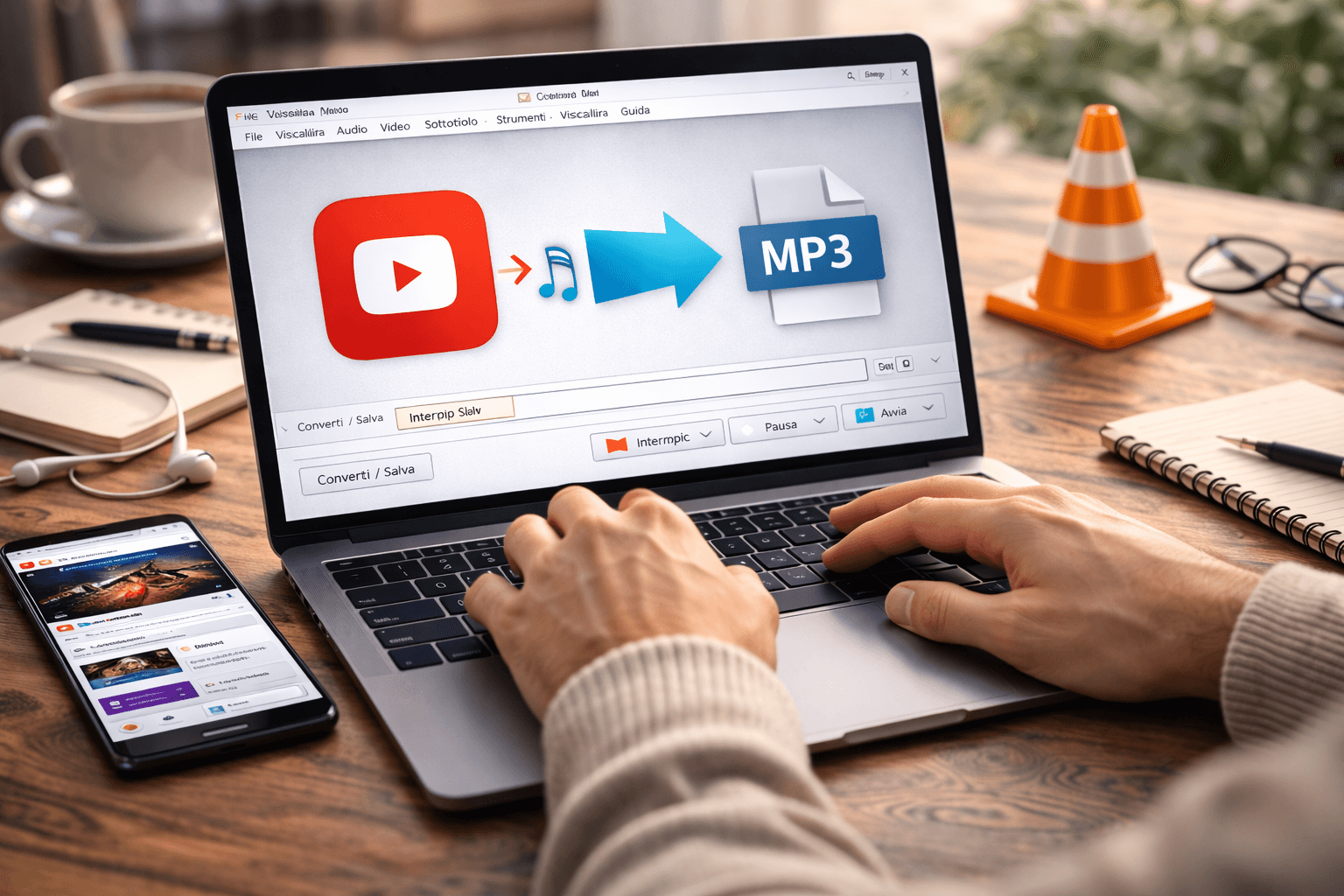
Molte persone cercano su Google convertire YouTube in MP3 con VLC quando vogliono salvare solo l’audio di un video, ad esempio una lezione, una conferenza o una canzone.
VLC Media Player è uno dei programmi gratuiti più utilizzati al mondo per riprodurre video e musica. Quello che pochi sanno è che questo software permette anche di convertire YouTube in MP3 con VLC senza installare programmi aggiuntivi.
Il vantaggio principale è che VLC è già presente su molti computer ed è completamente gratuito.
Cos’è VLC Media Player
VLC Media Player è un programma open source disponibile per:
-
Windows
-
Mac
-
Linux
Permette di riprodurre praticamente qualsiasi formato audio o video. Oltre alla semplice riproduzione, offre molte funzioni avanzate tra cui:
-
convertire file multimediali
-
registrare audio e video
-
riprodurre streaming online
-
estrarre audio dai video
Proprio grazie a queste funzioni è possibile convertire YouTube in MP3 con VLC.
Perché convertire YouTube in MP3
Trasformare un video in file audio può essere utile in diverse situazioni.
Molti utenti vogliono convertire YouTube in MP3 con VLC per:
-
ascoltare musica offline
-
salvare podcast o interviste
-
riascoltare lezioni o conferenze
-
creare playlist audio personali
In questo modo il contenuto può essere ascoltato anche senza connessione internet.
Come convertire YouTube in MP3 con VLC passo dopo passo
Il procedimento per convertire YouTube in MP3 con VLC è più semplice di quanto sembri. Basta seguire alcuni passaggi.
1. Copiare il link del video YouTube
Apri il video che ti interessa su YouTube e copia l’indirizzo dalla barra del browser.
2. Aprire VLC
Avvia VLC Media Player sul tuo computer.
3. Aprire lo streaming di rete
Nel menu in alto clicca su:
Media → Apri flusso di rete
Si aprirà una finestra dove potrai inserire il link del video.
4. Incollare il link del video
Inserisci l’indirizzo del video YouTube e premi Riproduci.
Il video inizierà a essere riprodotto direttamente dentro VLC.
Estrarre il file audio dal video
A questo punto è possibile estrarre il flusso audio.
Segui questi passaggi:
-
Vai su Strumenti
-
Clicca su Informazioni codec
-
Copia l’indirizzo nella sezione Posizione
Apri questo indirizzo nel browser. Verrà visualizzato il video originale.
Da qui puoi salvare il file video e successivamente convertirlo in audio usando VLC.
Convertire il file in MP3 con VLC
Una volta salvato il video sul computer puoi trasformarlo facilmente in MP3.
Apri VLC e segui questo percorso:
Media → Converti / Salva
Poi:
-
seleziona il file video salvato
-
scegli il formato MP3
-
seleziona la cartella di destinazione
-
clicca su Avvia
In pochi secondi VLC creerà il file audio.
Questo è il metodo più utilizzato da chi cerca convertire YouTube in MP3 con VLC.
I vantaggi di usare VLC per convertire audio
Utilizzare VLC per convertire file multimediali ha diversi vantaggi.
Prima di tutto è un programma gratuito e sicuro, senza pubblicità invasive o software aggiuntivi.
Inoltre permette di:
-
convertire diversi formati audio
-
trasformare video in file musicali
-
gestire file multimediali senza installare altri programmi
Per questo motivo molti utenti scelgono VLC quando vogliono convertire YouTube in MP3 con VLC in modo semplice e veloce.
Attenzione al copyright
Quando si decide di convertire YouTube in MP3 con VLC, è importante ricordare che i contenuti presenti su YouTube possono essere protetti da copyright.
Questo significa che l’audio dei video dovrebbe essere utilizzato solo per uso personale e non per la distribuzione o la pubblicazione senza autorizzazione.
Molti utenti utilizzano questo metodo per salvare contenuti educativi, podcast o file audio utili da ascoltare offline.
A chi potrebbe piacere questo articolo?

